카테고리 없음
다운로드 파일 찾기
info7097
2026. 3. 5. 02:04


분명히 '저장' 버튼을 눌렀는데, 막상 파일을 열려고 하면 어디로 갔는지 보이지 않아 당황스러운 적 있으시죠? 대부분의 파일은 기기 설정에 따라 정해진 규칙대로 저장되지만, 경로를 모르면 헤매기 십상입니다. 오늘은 윈도우 PC와 스마트폰에서 가장 빠르게 다운로드 파일 찾기 요령을 기기별로 정리해 드립니다.
1. 윈도우 PC에서 가장 빨리 찾는 방법
컴퓨터에서 파일을 찾을 때는 검색창을 이용하는 것보다 '표준 경로'와 '브라우저 기록'을 확인하는 것이 가장 정확합니다.
- 단축키 활용: 키보드에서 Windows 로고 키 + E를 눌러 파일 탐색기를 엽니다. 왼쪽 즐겨찾기 목록에서 [다운로드] 폴더를 클릭하면 최근에 받은 파일을 바로 확인할 수 있습니다.
- 브라우저 기록 확인: 크롬(Chrome)이나 엣지(Edge) 브라우저를 사용 중이라면, 브라우저 창에서 Ctrl + J를 눌러보세요. 최근에 다운로드한 전체 목록과 해당 파일이 저장된 폴더로 바로 이동할 수 있는 버튼이 나타납니다.
2. 스마트폰(안드로이드/아이폰)에서 찾기
모바일 기기는 PC와 폴더 구조가 달라 전용 앱을 활용해야 합니다.
- 안드로이드(삼성 갤럭시 등): 기본 앱인 [내 파일] 앱을 실행합니다. 카테고리 메뉴 중 '다운로드' 항목을 선택하면 날짜별로 정리된 파일을 볼 수 있습니다.
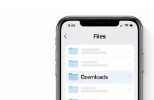
- 아이폰(iOS): 아이폰은 별도의 폴더 개념이 생소할 수 있습니다. 기본 앱인 [파일] 앱을 실행한 후 '둘러보기' 탭에서 '내 iPhone' 또는 'iCloud Drive' 내의 [Downloads] 폴더를 확인하세요.


3. 파일 저장 위치를 미리 확인하고 변경하는 팁
매번 다운로드 파일 찾기로 고생한다면, 아예 내가 원하는 위치에 저장되도록 설정을 바꾸는 것이 좋습니다.
| 기기/브라우저 | 설정 방법 | 추천 설정 |
| 크롬 브라우저 | 설정 > 다운로드 > 위치 변경 | '다운로드 시 저장 위치 확인' 활성화 |
| 윈도우 탐색기 | 다운로드 폴더 우클릭 > 속성 > 위치 | 바탕화면이나 D드라이브로 경로 변경 |
| 모바일 브라우저 | 브라우저 설정 > 다운로드 경로 | 외장 메모리(SD카드)가 있다면 해당 경로로 설정 |
꿀팁: 파일을 저장할 때 '다른 이름으로 저장'을 선택하면 저장 경로를 직접 지정할 수 있어 나중에 찾기가 훨씬 수월합니다.



4. 요약 및 결론
다운로드 파일 찾기의 핵심은 단축키 Ctrl + J(브라우저)와 Win + E(탐색기)를 기억하는 것입니다. 만약 파일명조차 기억나지 않는다면, 탐색기 우측 상단 검색창에 파일의 확장자(예: .pdf, .jpg)를 입력해 검색해 보시기 바랍니다.
지금 바로 파일 탐색기를 열어 내 다운로드 폴더에 불필요한 파일들이 쌓여 있지는 않은지 정리해 보시는 것은 어떨까요?